
1

・0 pv・3 min read
Lenovo ThinkPad X13 Gen3 SSD換装
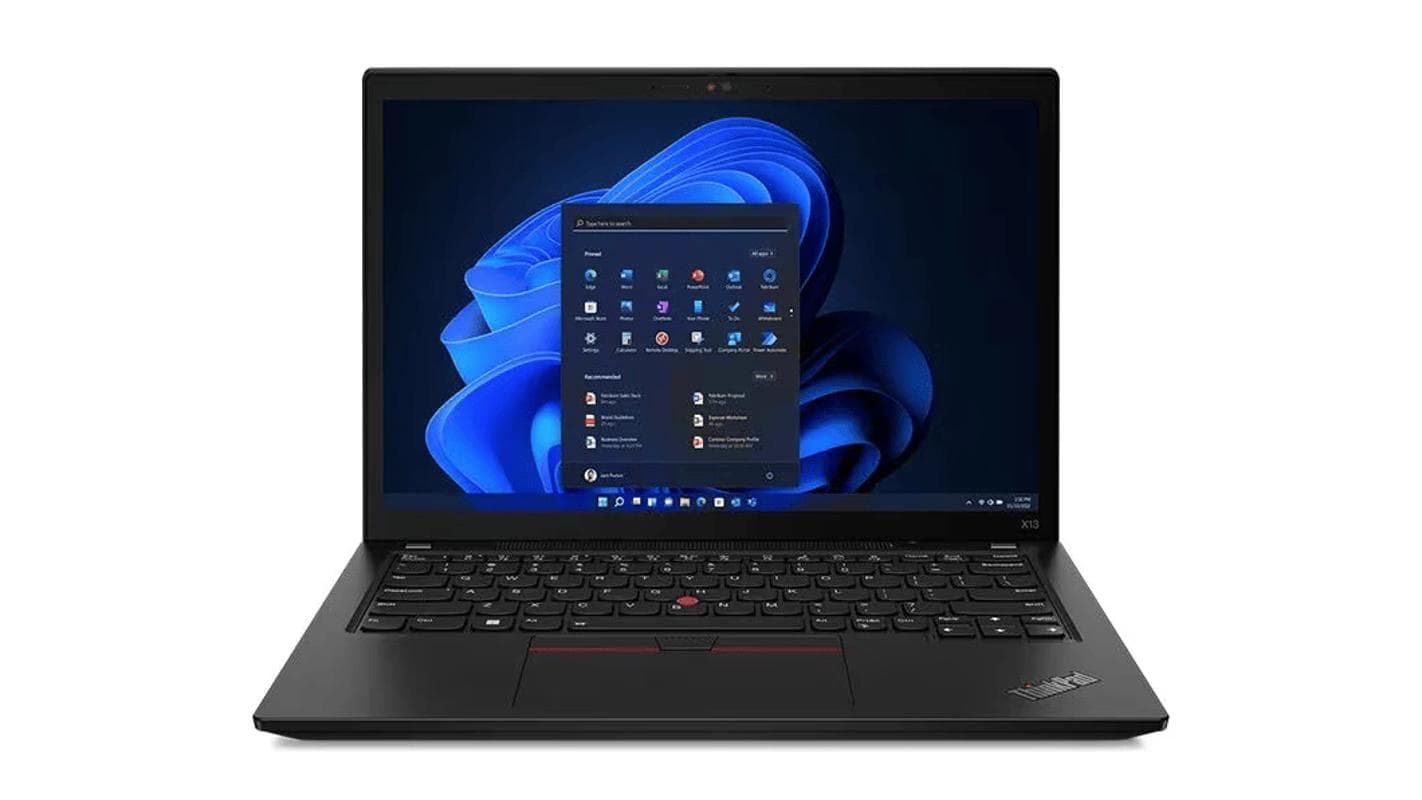
AIの台頭により複数のプロジェクトの環境を用意する都合上、記憶域が切迫したため Lenovo ThinkPad X13 Gen3 のSSD換装を行った。
0. 用意するもの
- 32GB以上のUSBメモリ
- No.1のプラスドライバー
- 換装するSSD (M.2 M key or B&M Key 片面実装)
- チップが両面実装のSSDは基盤と干渉して取り付け不可
1. リカバリーメディアを作成する
Lenovoのサポートページに行き、記載の手順でリカバリーファイルの注文(無料)をしてリカバリーメディアメディアを作成する。
2 背面パネルを外す
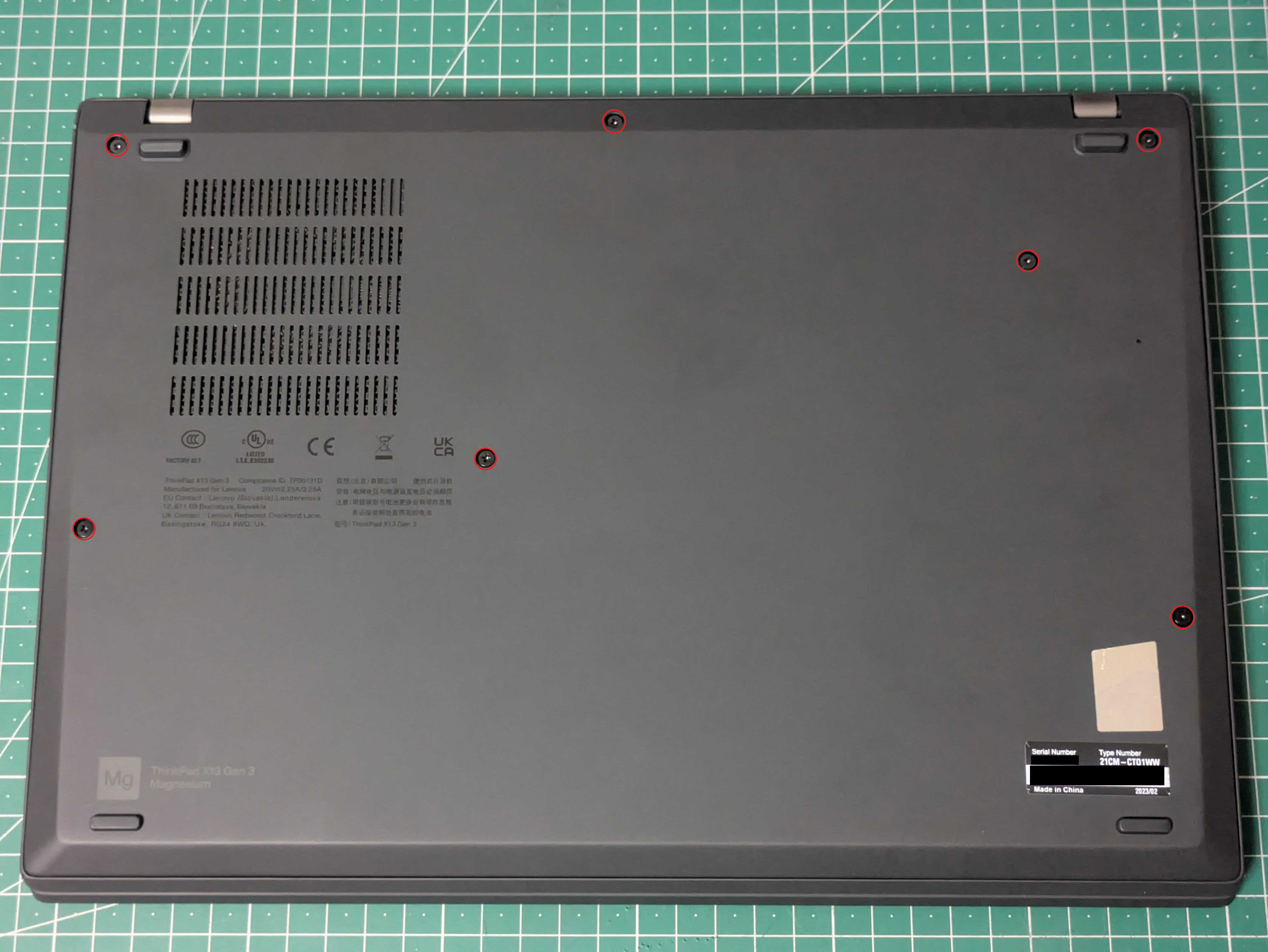 画像1. ネジ留め箇所
画像1で示した7箇所のネジ留めを外す。
特殊なネジではなくすべて同一の一般的な+ネジなので普通のドライバーでOK。
また、ネジは外れないようになっているため、作業中に紛失する心配もなし。
ネジを外したら手前側にツメがある(画像2)ため、それを折らないように斜め奥方向に引き上げるように裏蓋を開ける。
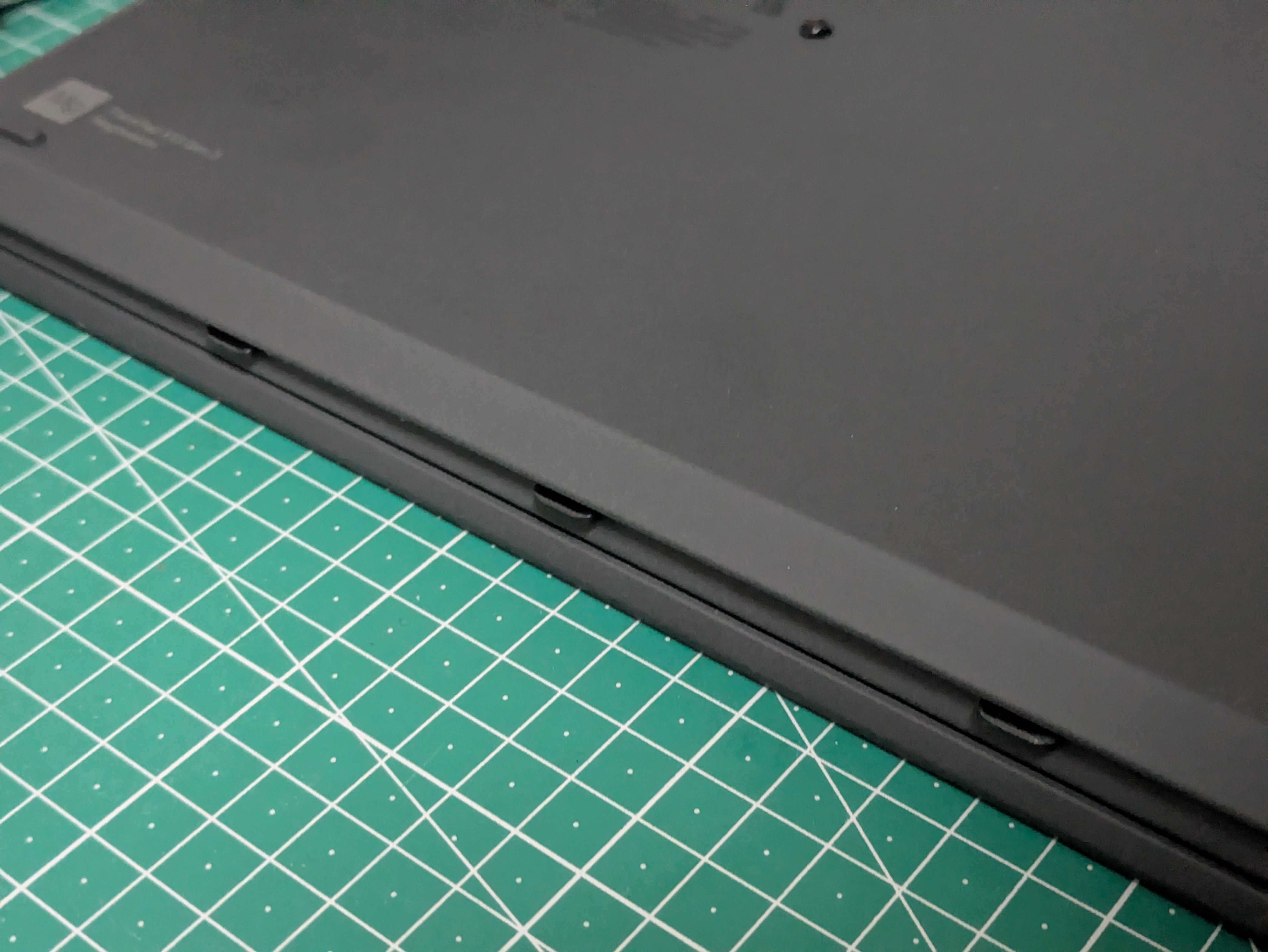 画像2. 裏蓋のツメ
3. SSDの換装を行う
裏蓋を開けると画像3のようになる。
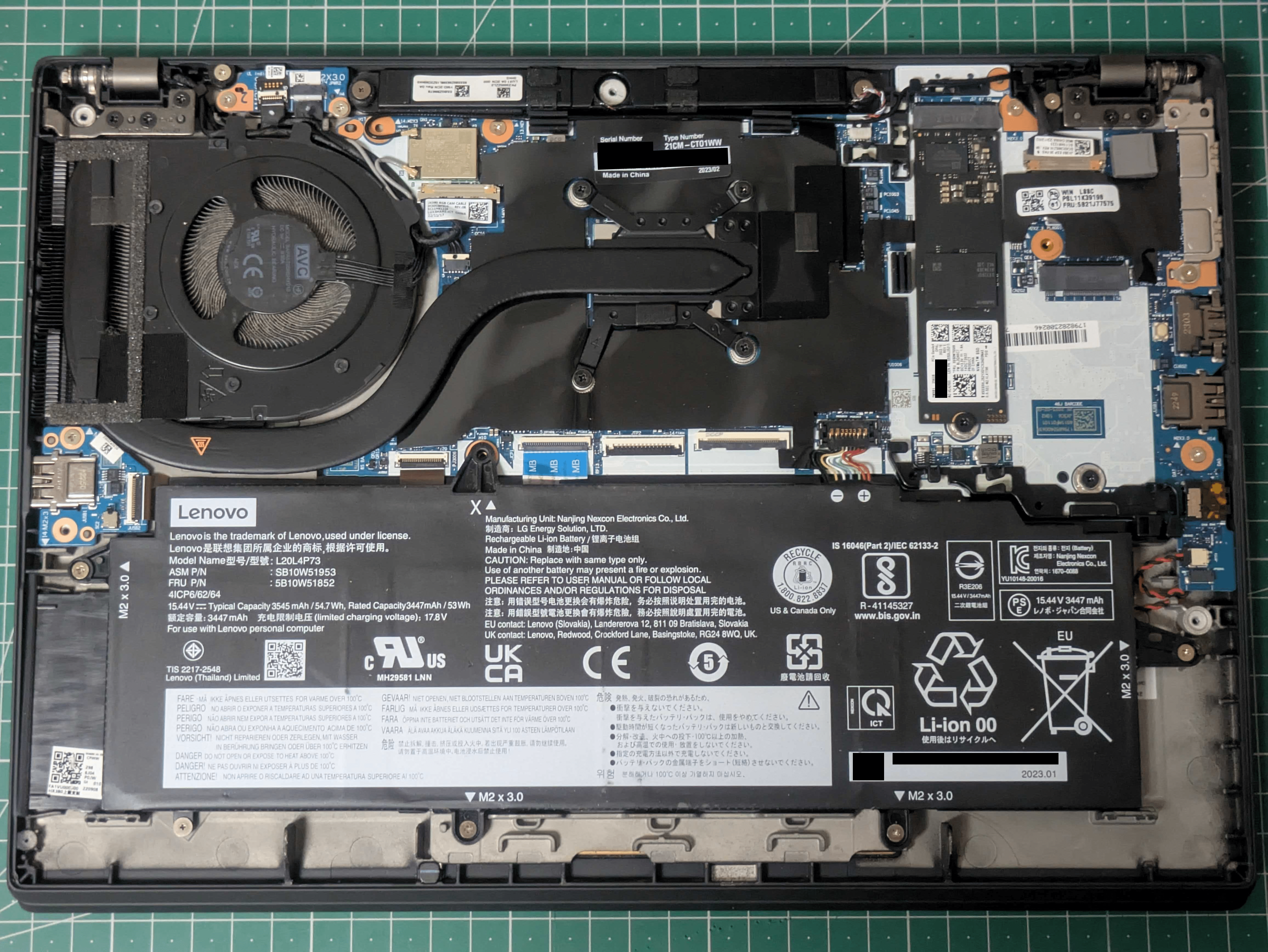
画像3. 裏蓋を開けた状態
右上にSSDがネジ1本で留められているため、これを換装する。
今回換装用のSSDにClucial P310の1TBを用意した。
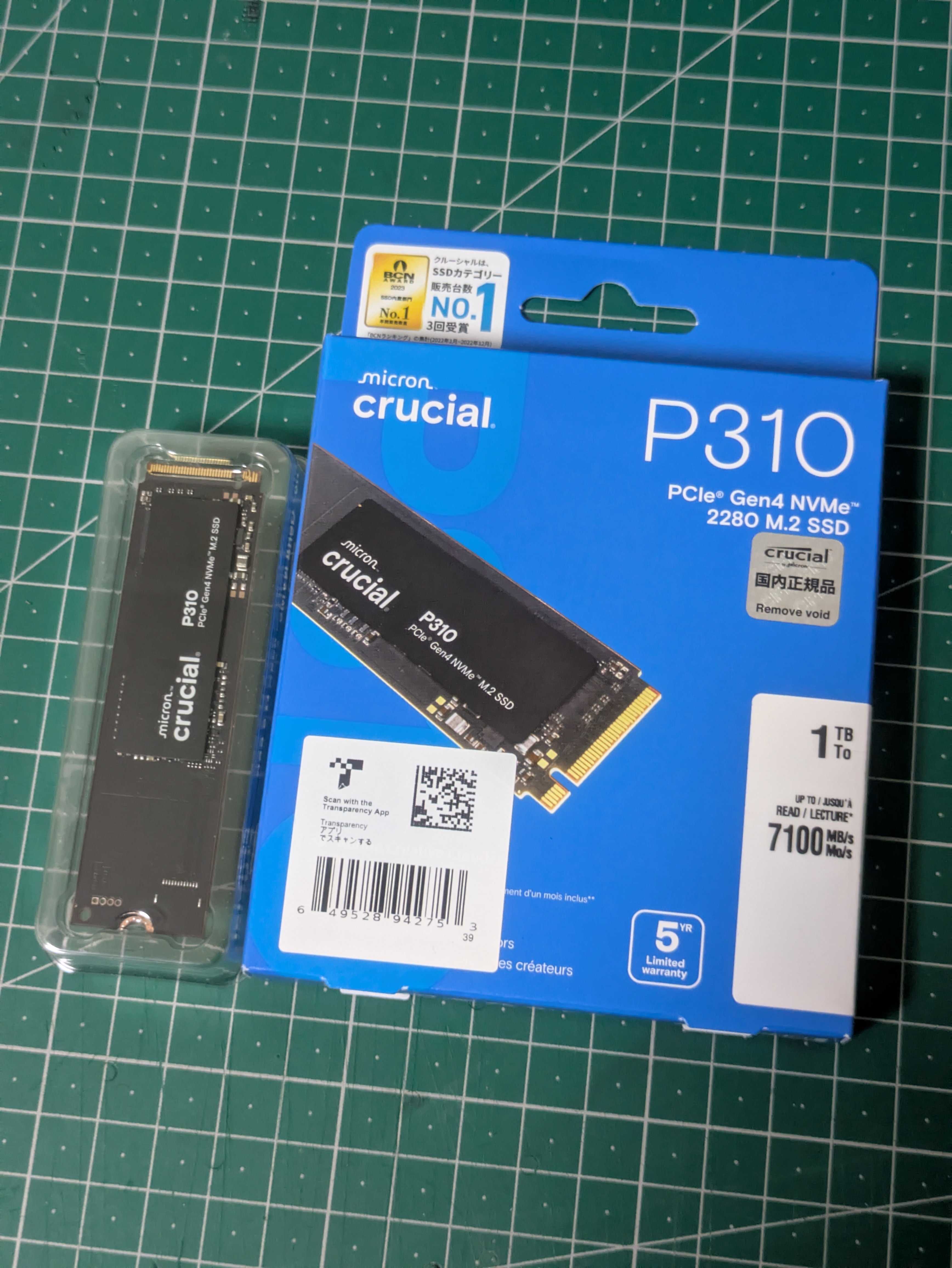 画像4. Clucial P310
換装後背面パネルを元に戻す。
4. リカバリーメディアによる復元
手順1. リカバリーメディアを作成するで作成したUSBメモリを差して起動。
あとは普通にセットアップが終了したらWindowsの初期設定とWindows Updateを行うだけ。
☆ワンポイント
リカバリーメディアに含まれるOSは工場出荷時 = かなり昔のOSバージョンです。
Windows Updateをしても途中で"お使いのバージョンのWindowsは、サービス終了を迎えました"というメッセージが表示されるが、Windows Updateには何も表示されずアップデートができないという現象が起きます。
→ Windows 11 Version 22H2以降はハードウェア要件チェックを通過しないとアップデートができません。(通称 : 4世代の壁)
そのため、「Windows 11 インストールアシスタント」をダウンロードし、アップデートをする必要があります。
あとがき
- Lenovoはパーツの換装がかなり楽(と思っているだけかもしれない)なので、換装自体は10分もあればできる。
- WindowsUpdate等が大半の時間を占め、半日ぐらいかかった。
- Micron Technology コンシューマー向け事業 Clucialの事業撤退かなしいね。
おわり。